
Tu perfil público es cómo apareces ante todos los demás en AstroNoir — tu foto, el nombre que la gente ve y si tu perfil es visible o no. Todo vive en Ajustes, y tú tienes el control total.
Gestiona tu perfil
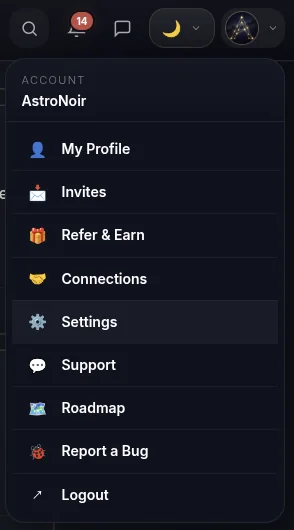
- Abre Ajustes desde tu menú de cuenta. Toca tu avatar en la esquina superior derecha y elige Ajustes.
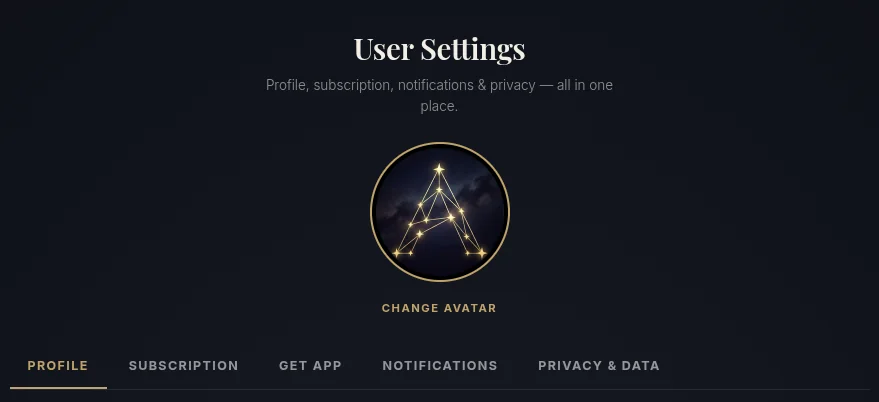
- Cambia tu avatar. Toca tu foto — o el botón Cambiar avatar — para subir una nueva. Esta es la imagen que la gente ve junto a tu nombre.
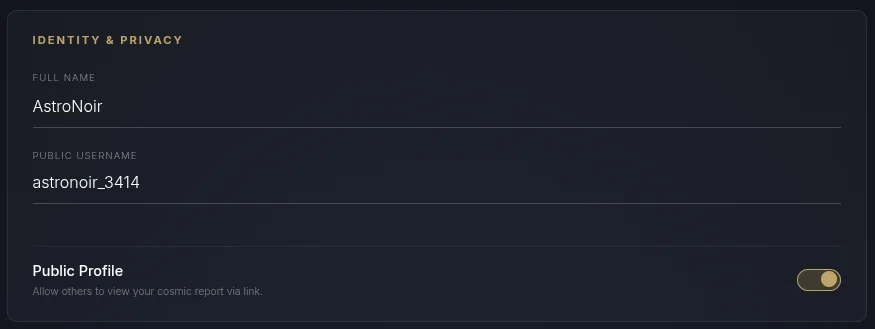
- Define tus nombres y tu visibilidad. En la sección Perfil Público puedes:
- editar tu Nombre Completo — cómo te trata la app en tus propias lecturas,
- elegir un Nombre Público — el nombre de pantalla que ven todos los demás,
- y activar o desactivar tu Perfil Público.
Sobre el interruptor de activado/desactivado
Cuando tu perfil público está activado, la gente puede encontrarte, ver tu página de perfil para compartir y enviarte una solicitud de conexión. Desactívalo y pasas a privado — tu página queda oculta y te mantienes fuera de la vista pública. Puedes cambiarlo en cualquier momento.
NOTE
Tu Nombre Público es lo que aparece en tu perfil y ante tus conexiones — tu Nombre Completo queda para cómo te tratan tus propias lecturas. Configúralos como mejor te sientas.
¿Listo para ampliar tu círculo? Traer gente también te gana días PRO — mira Cómo Añadir Personas.