
Ton profil public est la façon dont tu apparais aux yeux de tous les autres sur AstroNoir — ta photo, le nom que les gens voient, et si ton profil est visible ou non. Tout cela vit dans les Paramètres, et tu en as le contrôle total.
Gère ton profil
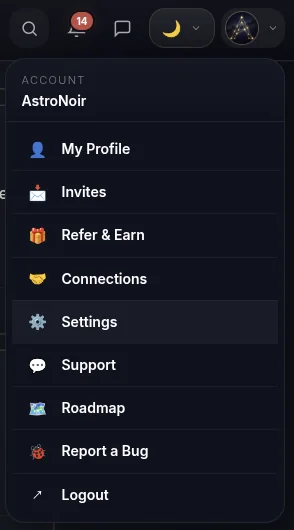
- Ouvre les Paramètres depuis ton menu de compte. Touche ton avatar dans le coin supérieur droit et choisis Paramètres.
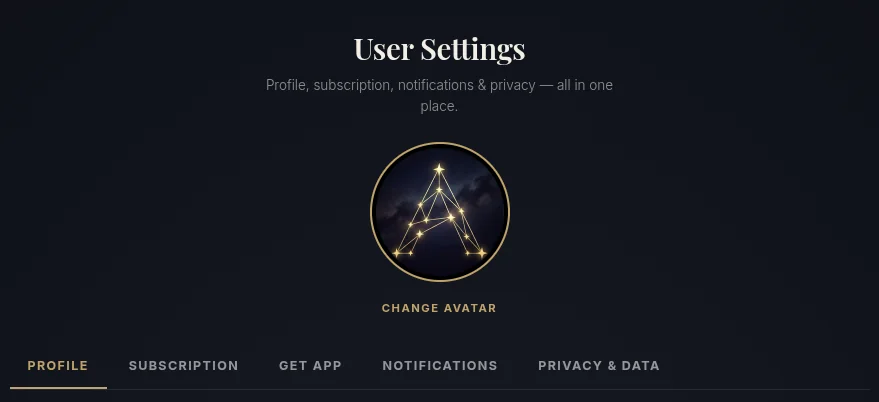
- Change ton avatar. Touche ta photo — ou le bouton Changer l'avatar — pour en téléverser une nouvelle. C'est l'image que les gens voient à côté de ton nom.
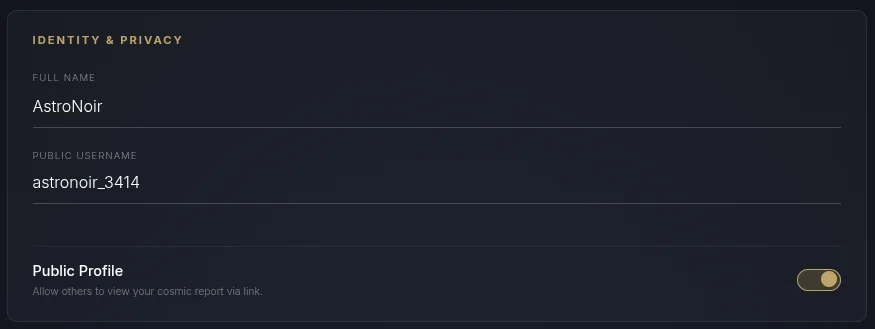
- Définis tes noms et ta visibilité. Dans la section Profil Public, tu peux :
- modifier ton Nom Complet — la façon dont l'application s'adresse à toi dans tes propres lectures,
- choisir un Nom Public — le nom d'affichage que tous les autres voient,
- et activer ou désactiver ton Profil Public.
À propos de l'interrupteur marche/arrêt
Quand ton profil public est activé, les gens peuvent te trouver, voir ta page de profil à partager et t'envoyer une demande de connexion. Désactive-le et tu deviens privé — ta page est masquée et tu restes hors de la vue publique. Tu peux le basculer à tout moment.
Ton Nom Public est ce qui s'affiche sur ton profil et auprès de tes connexions — ton Nom Complet reste pour la façon dont tes propres lectures s'adressent à toi. Règle-les comme bon te semble.
Prêt à agrandir ton cercle ? Faire venir des gens te fait aussi gagner des jours PRO — vois Comment ajouter des personnes.