
La Messagerie Directe te permet de discuter en privé avec n'importe qui de tes connexions — partager des insights, coordonner des plans ou simplement rester en synchronie cosmique. C'est gratuit sur chaque compte, et il y a deux façons d'y entrer.
Démarre une discussion depuis une connexion
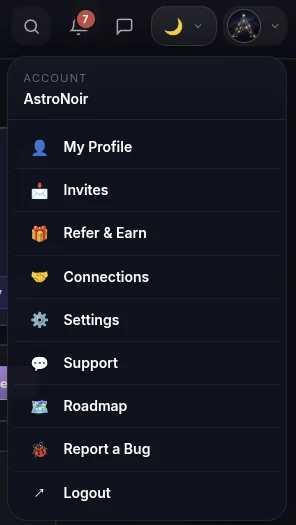
- Ouvre Connexions depuis le menu. Touche ton avatar dans le coin supérieur droit et choisis Connexions.
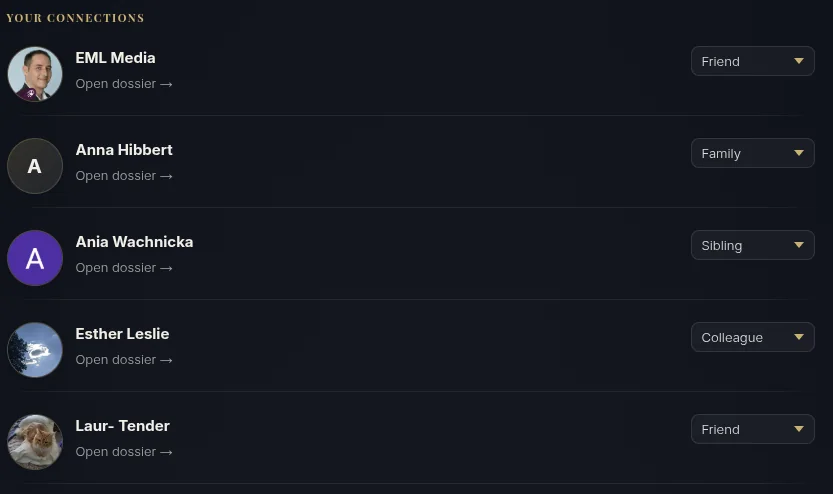
- Ouvre le dossier de ta personne. Sur la page Connexions, ouvre la personne à laquelle tu veux écrire.
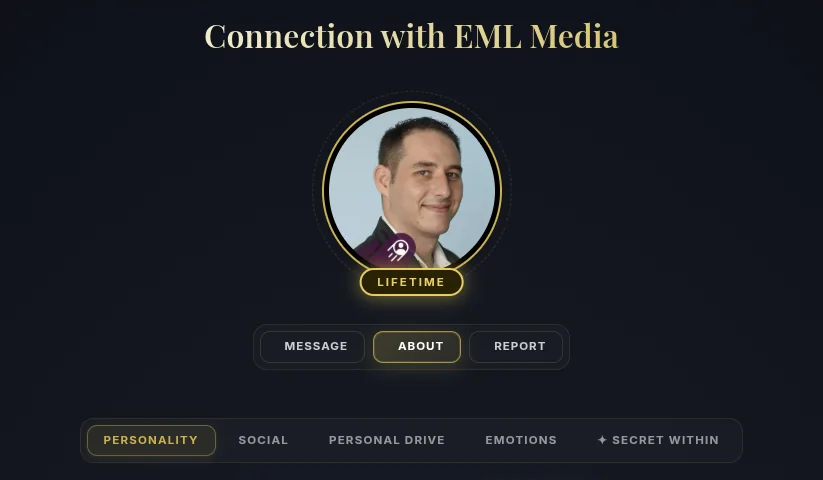
- Touche MESSAGE. En haut de son dossier, à côté de À PROPOS et RAPPORT, touche l'onglet MESSAGE.
- Écris et envoie. Rédige ton message et envoie-le — votre conversation vit ici désormais.

…ou saute directement aux Messages
- Touche l'icône des messages dans la barre du haut. L'icône de bulle dans l'en-tête t'amène directement à tes conversations.

- Vois toutes tes conversations. Tes fils de messages sont tous au même endroit.
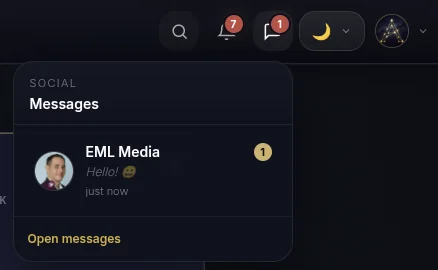
- Ouvre n'importe quelle discussion. Touche une conversation pour reprendre là où tu t'étais arrêté.
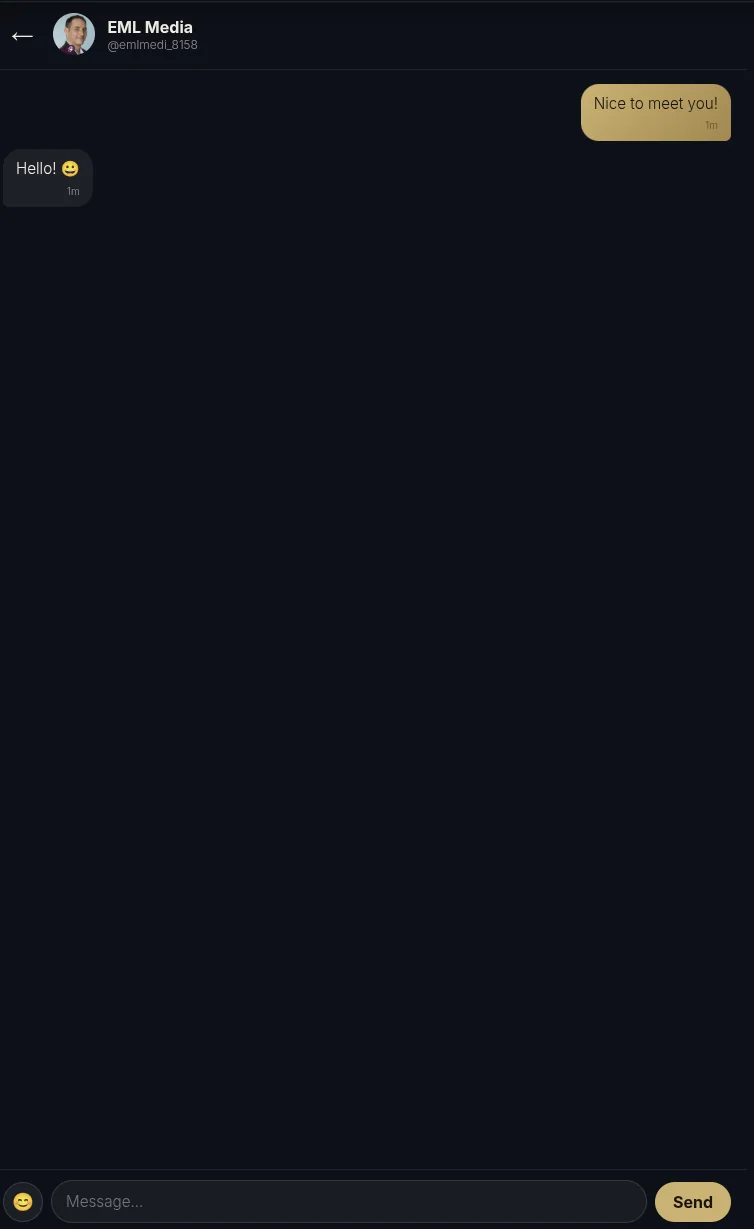
Voilà la Messagerie Directe — privée, gratuite et intégrée à tes connexions. Tu n'as pas encore de personnes à qui écrire ? Vois Comment ajouter des personnes.